PicGo的使用方法
更新: 4/7/2026 字数: 0 字 时长: 0 分钟
使用方法
- 安装
- Windows:从官网下载 Windows 版本的安装包,然后按照提示进行安装
- 或者通过蓝奏云下载
- 下载链接:https://starryweb.lanzout.com/i2ymP2nvepub
密码:ehvi
- 下载链接:https://starryweb.lanzout.com/i2ymP2nvepub
- 打开
- 双击打开,注意如果窗口没有直接出现,要点开托盘再点 picgo 就行了
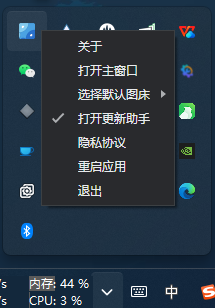
- 双击打开,注意如果窗口没有直接出现,要点开托盘再点 picgo 就行了
- 配置
- 配置环境:如果使用的是 Windows 系统,可能需要配置环境变量,以便在命令行中直接使用 PicGo 命令。
- 配置图床:打开 PicGo 软件,在设置中选择“图床设置”,根据自己的需求选择合适的图床服务,如阿里云 OSS、腾讯云 COS、GitHub 等。可以参照本项目已有的配置:
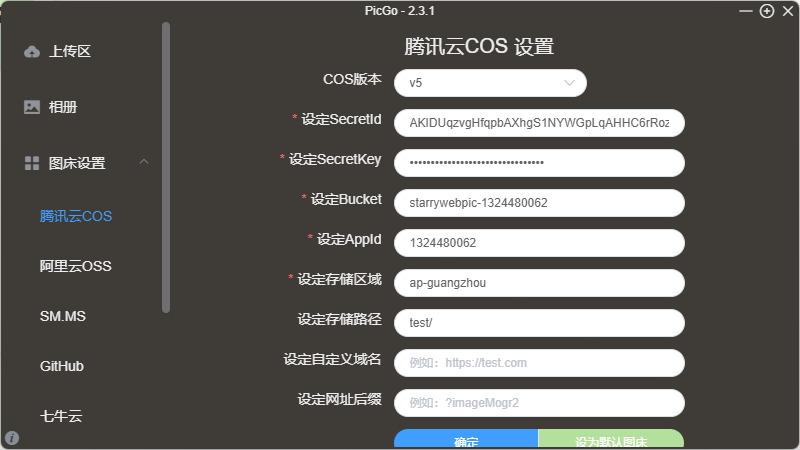
- 配置:
- COS版本: v5
- 设定SecretId:
AKIDUqzv...AHHC6rRoz - 设定SecretKey:
3ua3MRN...obQ8f1A8vW
⚠️ 千万不要告诉别人不然可能会被 DDoS 攻击 - 设定Bucket: starrywebpic-1324480062
- 设定AppId: 1324480062
- 设定存储区域: ap-guangzhou
- **设定存储路径: **test/
- 设定自定义域名: 不填
- 设定网址后缀: 不填
- 使用
- 上传图片:可以通过多种方式上传图片,如直接将图片拖拽到 PicGo 的界面中,或者使用快捷键
Ctrl+U(Windows)或Command+U(Mac)快速上传剪贴板中的图片。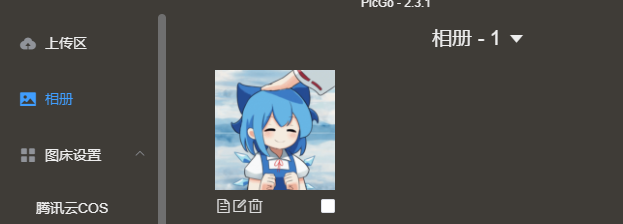
- 查看上传记录:在 PicGo 的主界面中,可以查看已上传的图片记录,方便管理和查找。
- 删除图片:如果需要删除已上传的图片,可以在对应的图床服务中进行操作,或者使用 PicGo 提供的删除功能。
- 图片压缩:为了节省存储空间和提高上传速度,可以在 PicGo 的设置中启用图片压缩功能,并根据需要调整压缩参数。
- 复制链接:在上传区域点击URL
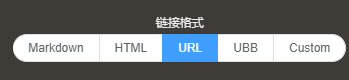 然后找到相册想要复制的图片后复制就可以了
- 上传图片:可以通过多种方式上传图片,如直接将图片拖拽到 PicGo 的界面中,或者使用快捷键
优势
- 支持多种图床:PicGo 支持包括但不限于 SM.MS、腾讯云 COS、阿里云 OSS、GitHub、七牛云等在内的多种图床服务,用户可以根据自己的需求选择合适的图床。
- 操作简便:PicGo 的界面简洁直观,操作方便,支持拖拽和快捷键上传图片,极大地提高了用户的上传效率。
- 插件系统:PicGo 拥有一个插件系统,允许用户安装额外的插件来扩展其功能,例如支持更多图床、添加图片压缩等。
- 跨平台:PicGo 支持多个操作系统,包括 Windows、macOS 和 Linux,用户可以在不同的设备上使用 PicGo。
- 免费开源:PicGo 是一款免费的开源软件,用户可以自由使用和修改其源代码。
劣势
- 依赖第三方存储服务:PicGo 依赖于第三方图床服务,如果图床服务不可用,可能导致图片无法访问,影响笔记的完整性。
- 存在隐私风险:将图片上传到第三方图床可能存在隐私泄露的风险,用户需要谨慎选择图床服务,并注意保护个人隐私。
- 离线状态下失效:在离线状态下,PicGo 无法上传图片,笔记内容可能不完整,影响工作效率。
- 流量费用:如果使用付费的图床服务,如腾讯云 COS、阿里云 OSS 等,可能会产生流量费用,用户需要根据自己的需求和预算选择合适的图床服务。
- 配置复杂:对于一些新手用户来说,配置 PicGo 可能会比较复杂,需要一定的技术基础。