快速部署 QQ、微信大模型聊天机器人
更新: 4/7/2026 字数: 0 字 时长: 0 分钟
一、部署 AstrBot
1. 下载安装器
打开 AstrBot GitHub Releases 页面 ,下载 Source code (zip) 并解压到电脑。
2. 运行安装器
解压后,打开文件夹,在地址栏输入 Powershell 并打开。
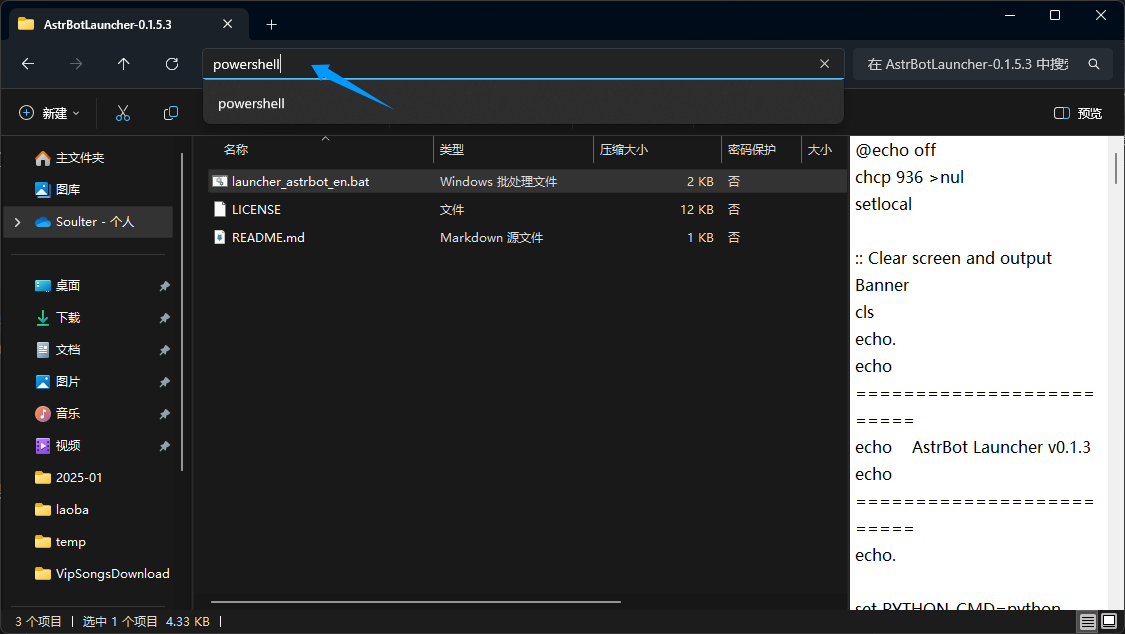
将 launcher_astrbot_en.bat 批处理文件拖进去回车运行。
:::color3 注意:
- 如果提示
Windows 已保护您的电脑,点击更多信息,然后点击仍要运行。 - 如果未检测到 Python 环境,脚本会提示并退出。确保已安装
Python 3.10及以上版本,并配置好环境变量。
:::
配置 Python 解释器路径:
- 打开
launcher_astrbot_en.bat文件,找到set PYTHON_CMD=python这一行,将python改为你的 Python 解释器路径或指令。 - `AstrBot`[GitHub](https://github.com/Soulter/AstrBot/releases/latest)自动下载最新的 AstrBot 源码。下载好后,会自动安装 AstrBot 的依赖并运行。
3. 完成部署
脚本将自动检测目录下是否有 AstrBot 文件夹,如果没有,会从 GitHub 自动下载最新的 AstrBot 源码。下载好后,会自动安装 AstrBot 的依赖并运行。
查看日志:
- 如果一切顺利,会看到 AstrBot 打印出的日志,显示类似
🌈 管理面板已启动,可访问并附带链接。打开链接可访问 AstrBot 管理面板,默认用户名和密码是astrbot和astrbot。
常见问题:
- 管理面板打开时遇到 404 错误: 在 release 页面下载
dist.zip,解压拖到AstrBot/data下。还不行请重启电脑。 - 报错:Python is not installed :如果已安装 Python 并重启仍报错,说明环境变量不对。可通过搜索 Python,打开文件位置,右键快捷方式,打开文件所在位置,复制文件地址,修改
launcher_astrbot_en.bat文件中的PYTHON_CMD为 Python 解释器路径或指令。或重装 Python,勾选Add Python to PATH,重启电脑。
二、部署 NapCat
1. 下载 NapCat
打开 NapCatQQ GitHub 仓库 ,根据系统选择下载方式。
2. 通过一键脚本部署
Windows
参考 NapCat.Shell - Win 手动启动教程 。
`Windows.AMD64`1. <font style="color:rgb(60, 60, 67);">前往 </font>[NapCatQQ 的 release 页面](https://github.com/NapNeko/NapCatQQ/releases)<font style="color:rgb(60, 60, 67);"> 下载无头绿色版本解压</font>
2. <font style="color:rgb(60, 60, 67);">启动对应BAT即可</font>
如果需要快速启动 新建Bat文件写入如下例子
plain
NapCatWinBootMain.exe 10001通过 Docker 部署
在终端执行以下命令:
bash复制
bash
docker run -d \
-e NAPCAT_GID=$(id -g) \
-e NAPCAT_UID=$(id -u) \
-p 3000:3000 \
-p 3001:3001 \
-p 6099:6099 \
--name napcat \
--restart=always \
mlikiowa/napcat-docker:latest
查看日志:
- 执行成功后,查看日志获取登录二维码和管理面板 URL。使用 QQ 扫描二维码登录。
三、连接 AstrBot 和 NapCat
1. 配置 aiocqhttp
在 AstrBot 管理面板中,选择左边栏的 配置,点击 消息平台 选项卡,点击 + 号,选择 aiocqhttp,填写配置项,如下图所示:
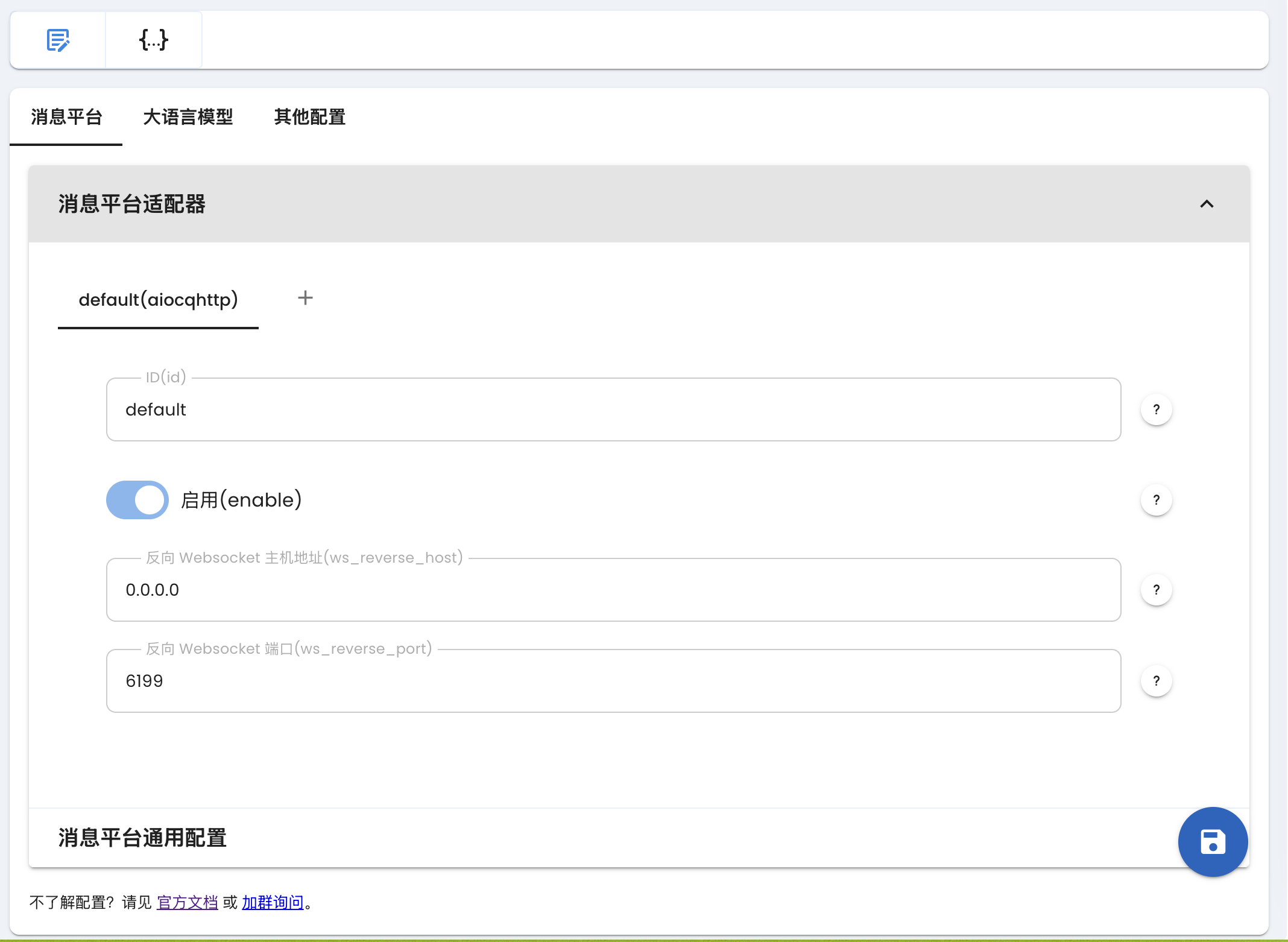
- ID(id): 随意填写,用于区分不同的消息平台实例。系统会自动填充。
- 启用(enable): 勾选。
- 反向 WebSocket 主机地址: 填写机器 IP 地址,如
0.0.0.0。 - 反向 WebSocket 端口: 填写端口,如
6199。
2. 配置管理员
点击 其他配置 选项卡,找到 管理员 ID,填写 QQ 号(不是机器人的 QQ 号)。
3. 保存配置
点击右下角 保存,AstrBot 重启并应用配置。
4. 在 NapCatQQ 中添加 WebSocket 客户端
切换回 NapCatQQ 管理面板,点击 网络配置 -> 添加网络配置,名称随意填写,类型选择 WebSocket 客户端。填写:
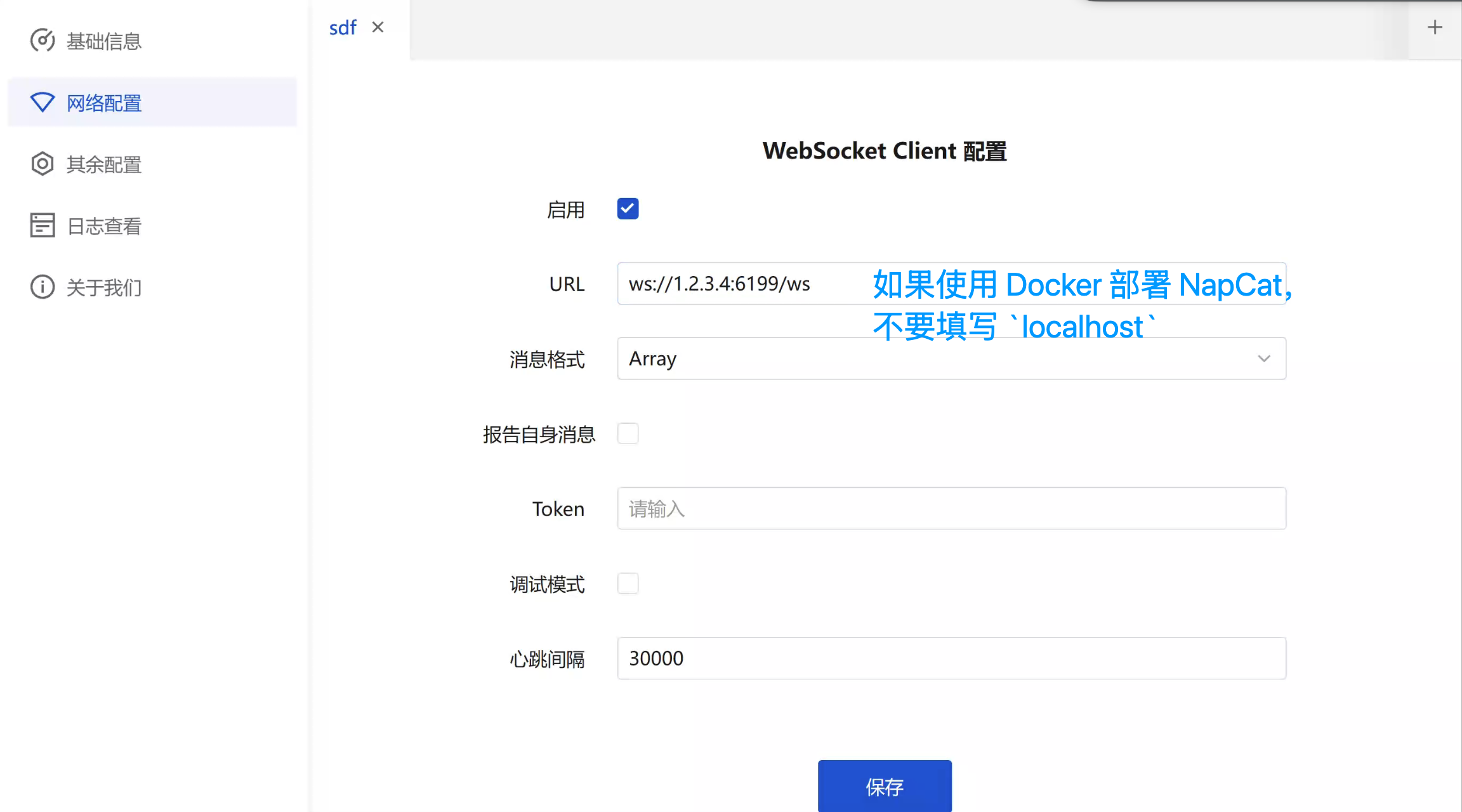
- 启用: 勾选。
- URL: 填写
ws://<宿主机 IP>:<端口>/ws,如ws://1.2.3.4:6199/ws。 - 消息格式: 选择
Array。
5. 完成连接
点击 保存,此时 AstrBot 和 NapCatQQ 应连接成功。使用私聊方式在 QQ 对机器人发送 /help 检查连接是否成功。